Как вставить видео в презентацию: полный мануал для работы во Flyvi

Узнайте, как вставить видео в презентацию, чтобы ваше выступление стало живым, убедительным и запоминающимся.
Исследования показывают, что 80% спикеров отмечают: видеоролики значительно повышают запоминание информации и улучшают понимание сообщения. Еще один факт: одна минута видео по силе воздействия на удержание информации эквивалентна примерно 1,8 миллиона слов. А 75% зрителей досматривают ролики длительностью до 60 секунд до конца.
Несмотря на очевидную эффективность, лишь 4% профессионалов регулярно используют видео в своих выступлениях. Получается, что 96% докладчиков упускают мощный инструмент убеждения. Если вы хотите выделиться и сделать презентацию по-настоящему живой, самое время освоить вставку видеороликов. И лучший способ сделать это быстро и красиво – использовать возможности Flyvi. Именно поэтому так важно разобраться, как добавить видео в презентацию правильно: от выбора файла до настройки воспроизведения.
Тренд или необходимость?
Доктор Ричард Майер, эксперт по мультимедийному обучению из Калифорнийского университета в Санта-Барбаре, доказал: люди, которые получают информацию через слова, картинки и видео, демонстрируют значительно более точное запоминание материала – причем не только через час, но и через дни и даже годы. Когда мозг создает две ментальные модели объяснения – вербальную и визуальную – связи между ними становятся намного прочнее.
Исследования также показывают, что аудиовизуальные материалы увеличивают удержание информации до 40–50% по сравнению с чисто текстовым или устным изложением. А в научной среде видеоконтент повышает вовлеченность зрителей на 80% по сравнению с текстовыми обзорами. Есть и еще один аргумент: аудитория просто любит видео. Средняя длина ролика на YouTube – около четырех минут, но лучше всего удерживают внимание короткие клипы. Поэтому оптимальная длина видеовставки в презентацию – от 30 до 60 секунд. Такой формат не перегружает внимание, но добавляет мультисенсорный элемент и делает выступление более живым.
Пошаговая инструкция для Flyvi: от шаблона до готового слайда
Во Flyvi создать презентацию, которая выглядит профессионально, можно за считанные минуты: здесь есть как готовые шаблоны, созданные дизайнерами, так и мощнейший Генератор презентаций, использующий для структурирования информации и ее оформления искусственный интеллект. Давайте пошагово разберем, как вставить видео в слайд презентации.
Шаг 1. Создайте презентацию
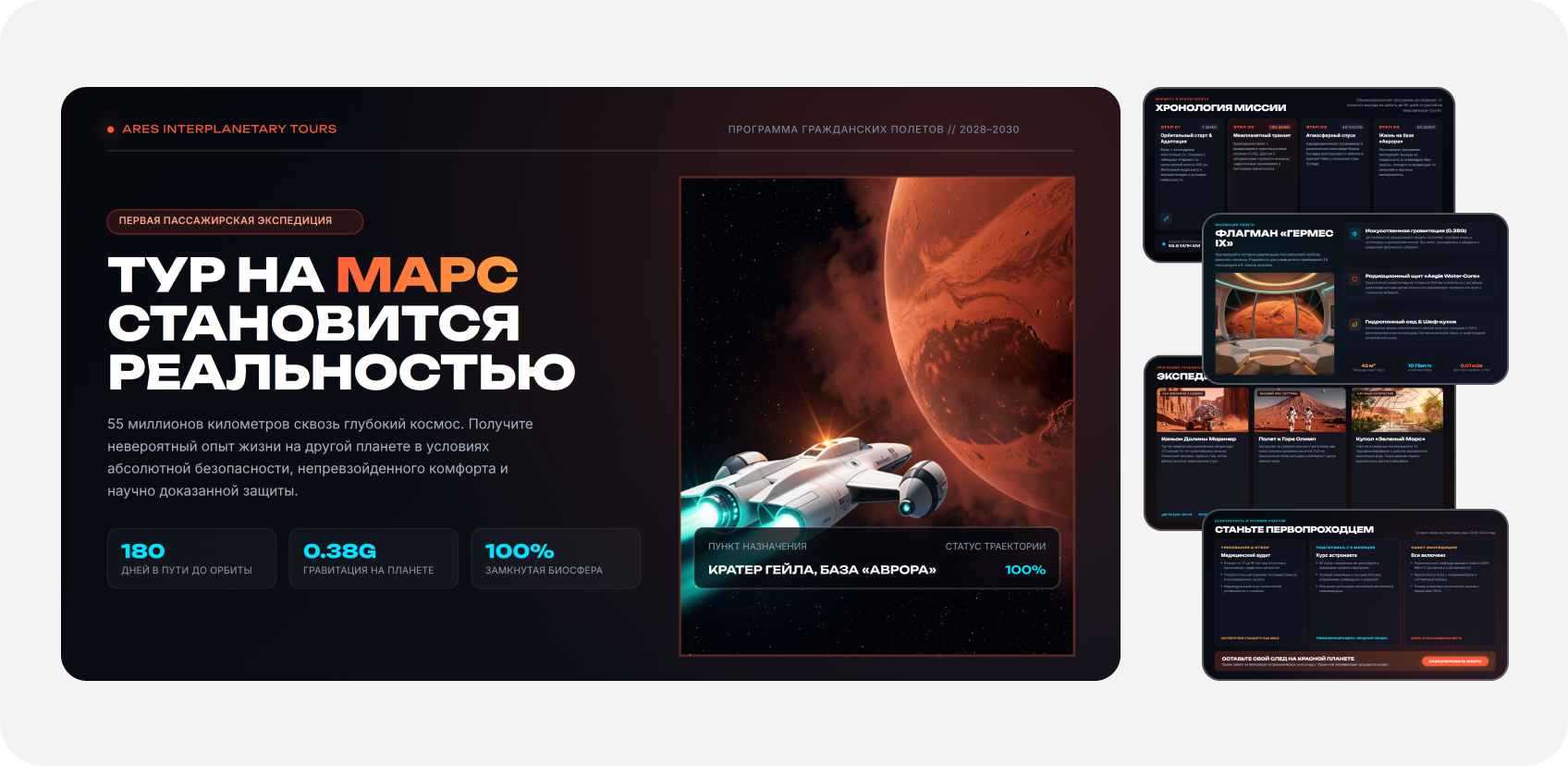
Откройте Flyvi и создайте новую презентацию. У вас есть несколько вариантов:
-
выбрать один из сотен готовых шаблонов, созданных профессиональными дизайнерами
-
сгенерировать презентацию с помощью ИИ
-
создать презентацию самостоятельно, с чистого холста.
В первом случае вы просто заменяете текст и изображения на свои – и получаете готовый результат за несколько минут. Во втором – задаете тему, и ИИ создает структуру, текст и даже иллюстрации к слайдам. Когда презентация готова, выберите слайд, на котором хотите разместить видео, и кликните по нему.
Шаг 2. Добавьте видео из коллекции редактора
Слева в меню выберите раздел «Медиа».
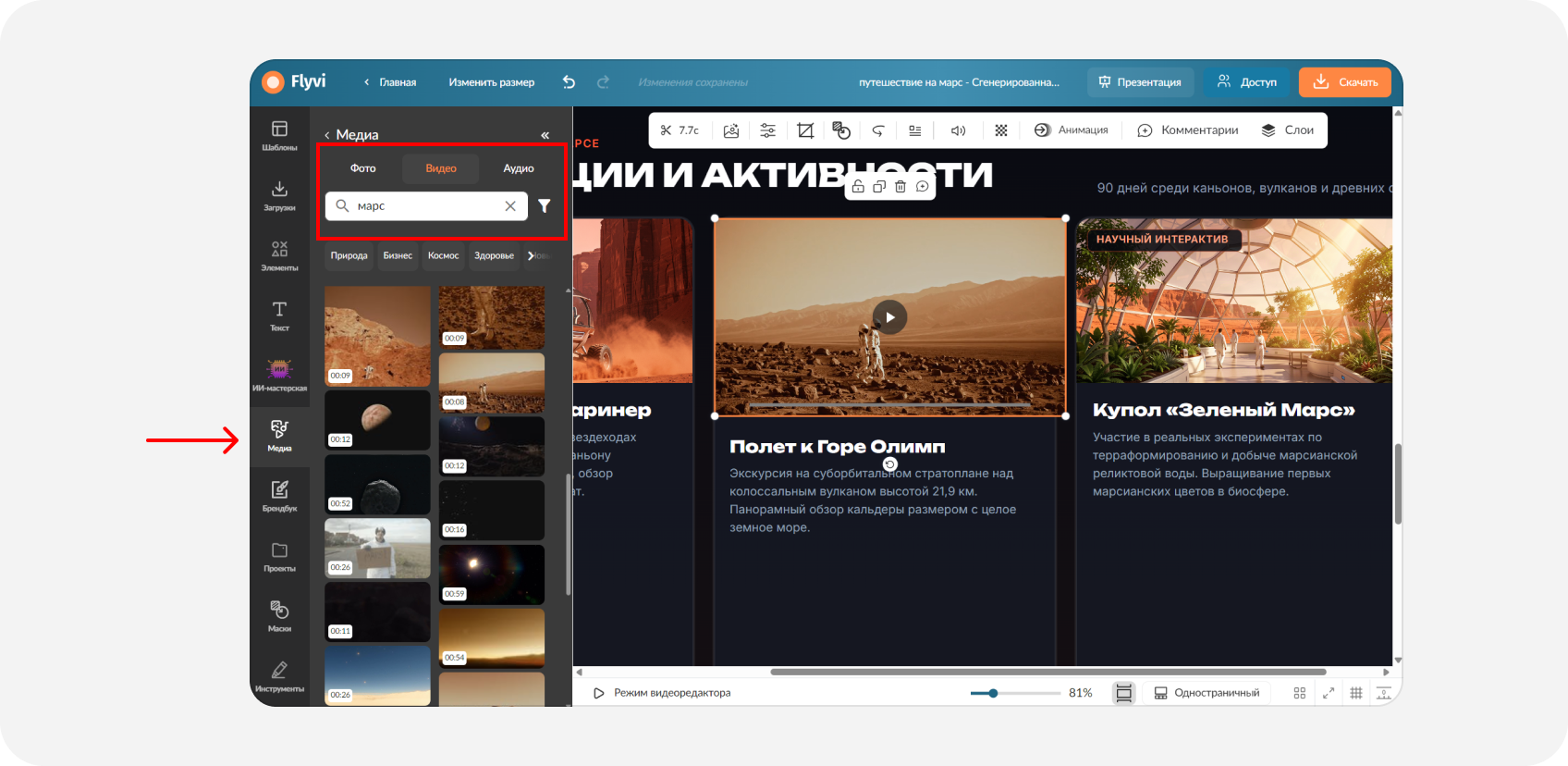
Перед вами откроется встроенная библиотека Flyvi, содержащая около 10 миллионов фото, видео и аудиофайлов. Воспользуйтесь поиском, чтобы найти подходящий ролик по ключевым словам. Например, если вы готовите презентацию о природе, введите «океан» или «лес» – и редактор предложит десятки вариантов. Все материалы в коллекции доступны для использования без проблем с авторскими правами. Это самый быстрый способ добавить видео, если у вас нет собственных заготовок.
Шаг 3. Загрузите собственный ролик
Если вы хотите использовать свой видеоклип, перейдите в раздел «Мои файлы» и на вкладке «Видео» выберите нужный клип.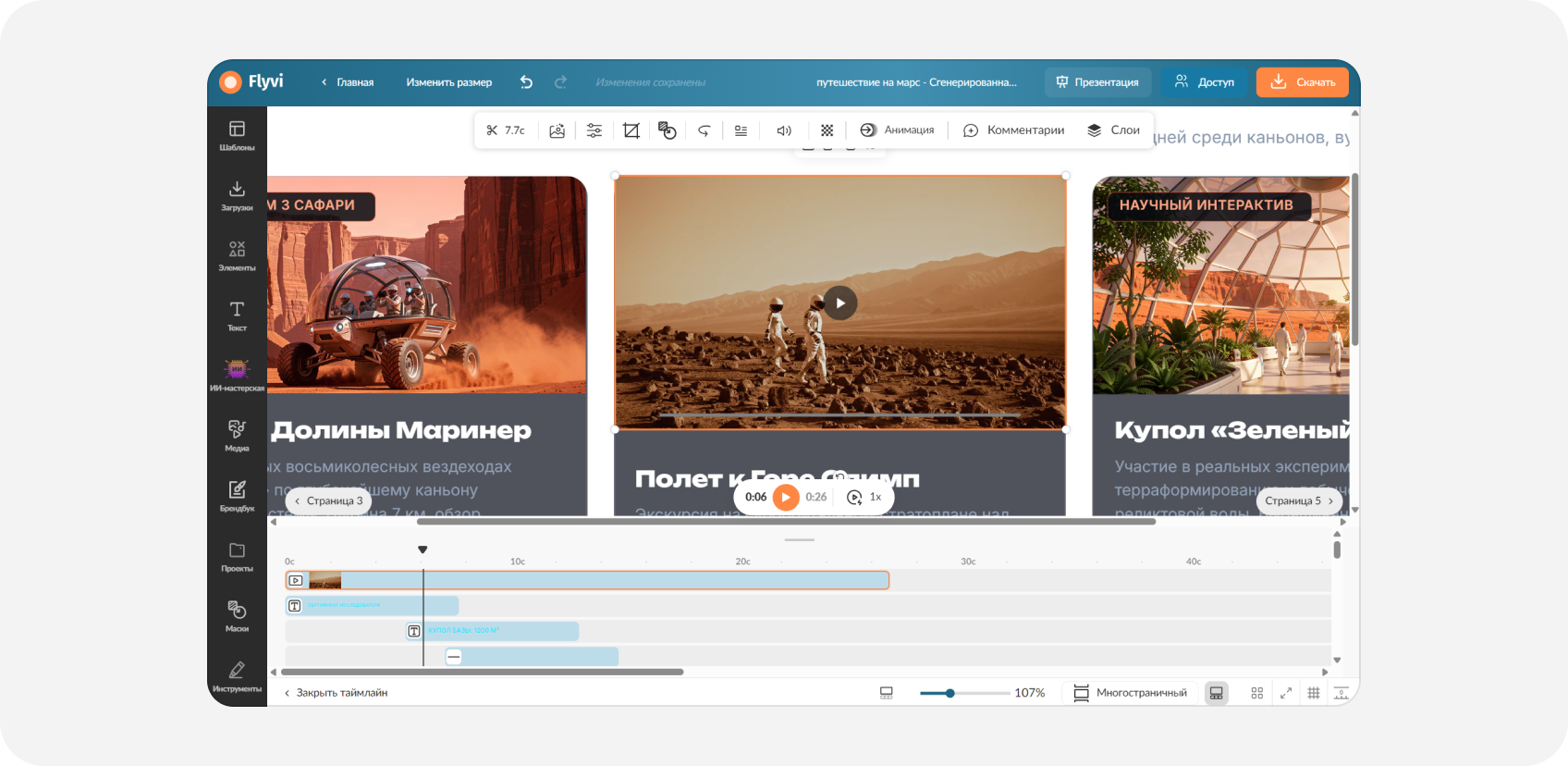
Загрузить видео можно с компьютера или смартфона – Flyvi поддерживает популярные форматы, включая MP4. Этот метод особенно удобен, когда вы точно знаете, какой именно фрагмент хотите показать аудитории. Теперь вы знаете, как загрузить видео в презентацию из личного архива. Но на этом возможности редактора не заканчиваются.
Шаг 4. Отредактируйте видео прямо в презентации
Одно из главных преимуществ Flyvi – возможность редактировать видеоролик, не покидая редактор презентации. Выберите режим видеоредактора, открыв таймлайн.
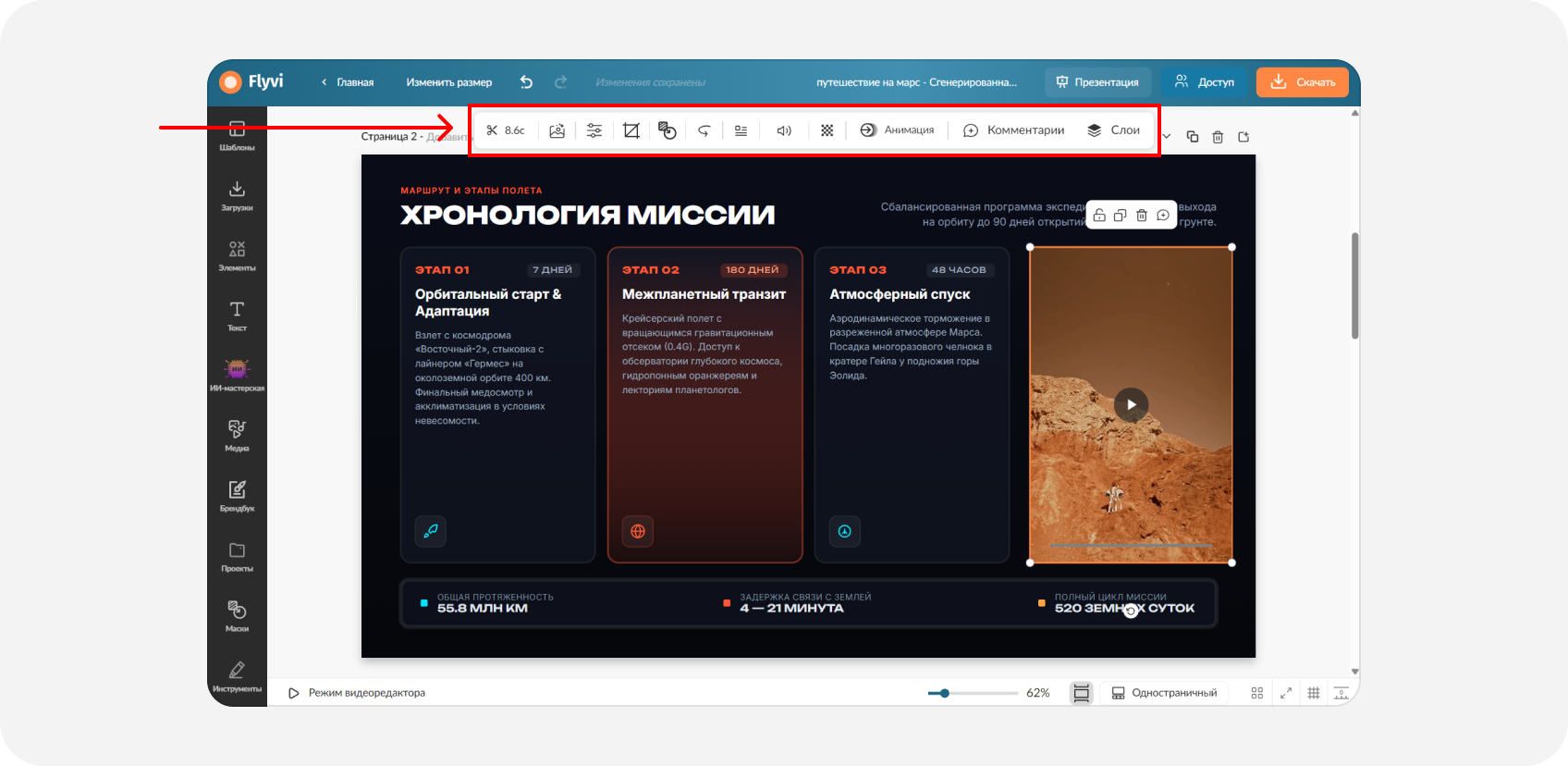
Здесь можно:
-
обрезать видеоряд – убрать лишние фрагменты в начале и в конце;
-
смонтировать клип – соединить несколько фрагментов в один ролик;
-
добавить текст – наложить титры, заголовки или пояснения;
-
добавить звук – наложить музыку или голосовое сопровождение.
Все это делается интуитивно, прямо на слайде. После закрытия таймлайна ролик можно переместить в любое место на слайде – например, в правый верхний угол или по центру. Так вы сможете как вставить в презентацию видео со звуком, которое будет воспроизводиться синхронно с вашим выступлением, или добавить аудиоряд уже на этапе монтажа.
Настройки показа: как включить видео в презентации так, чтобы оно усиливало выступление
Для удержания внимания аудитории важно, чтобы ролик воспроизводился в нужный момент.
Вот несколько простых рекомендаций по настройкам:
-
Настройте автоматическое или ручное воспроизведение. Во Flyvi вы можете выбрать, чтобы видео запускалось по щелчку или автоматически при показе слайда. Для выступлений чаще лучше ручной запуск – вы контролируете момент.
-
Проверьте звук. Если вы используете видео со звуком, убедитесь, что громкость не перегружена и аудио не конфликтует с вашим голосом. В редакторе можно настроить затухание звука.
-
Не делайте видео слишком длинным. Оптимально – 30–60 секунд. Если ролик длиннее, лучше разбить его на несколько фрагментов или использовать только ключевой отрывок.
-
Проверьте воспроизведение заранее. Убедитесь, что видео запускается на том компьютере, с которого вы будете показывать презентацию.
Эти простые лайфхаки помогут превратить ролик, который вы используете, в мощный инструмент влияния.
Почему Flyvi выигрывает: сравнение с лучшими
Многие привыкли, что презентации – это PowerPoint. Но давайте честно: разобраться, как вставить видео в презентацию в PowerPoint – тот еще квест. Нужно открыть вкладку «Вставка», найти «Мультимедиа», выбрать «Видео», потом вспомнить, где лежит файл, а затем еще проверить, не сломается ли ссылка при переносе. Во Flyvi этот путь короче: вы просто открываете «Медиа» или «Мои файлы» и добавляете ролик на слайд. Никаких дополнительных окон, никаких «связать с файлом» и «внедрить в презентацию». Все работает в одном онлайн-редакторе.
А еще – нюансы с кодеками, форматом и размером файлов, с которыми рано или поздно сталкивается любой пользователь, стремящийся разобраться, как вставить видео в презентацию Повер Поинт. Flyvi снимает эту головную боль. Видео можно обрезать, смонтировать, добавить текст и звук прямо на таймлайне. Вам не нужно быть видеомонтажером. Интерфейс подсказывает, что делать. А результат выглядит так, будто над презентацией работала целая команда.
То же самое с облачными сервисами. Когда пользователи ищут, как добавить видео в Гугл презентацию, им часто приходится сначала загружать файл в Google Диск, ждать обработки, а потом вставлять его через отдельное меню. Это работает, но добавляет лишние шаги. Во Flyvi видео из коллекции или из «Моих файлов» добавляется сразу на слайд. Вы не зависите от сторонних хранилищ и не тратите время на переключение между сервисами. Плюс вы сразу получаете доступ к дизайн-инструментам, анимации и шаблонам.
А если вы искали, как вставить видео в презентацию Яндекс Презентации, то знаете: там прямой загрузки видеофайлов на слайд практически нет. Приходится использовать гиперссылки и открывать ролик в браузере. Это разрывает выступление и отвлекает аудиторию. Flyvi же позволяет встроить видео прямо в слайд, отредактировать его и показать в нужный момент. Никаких переходов, никаких «сейчас я открою ссылку». Вы остаетесь в потоке и управляете вниманием.
Видео в презентации – это не тренд, а проверенный инструмент, который повышает вовлеченность, улучшает запоминание и делает выступление живым. Выбор редактора зависит от ваших задач. Если вам нужна максимальная гибкость и возможность монтировать видео прямо на слайде, Flyvi станет отличным решением. Благодаря интуитивно понятному интерфейсу, вы без труда разберетесь, как вставить видео в презентацию, даже если делаете это впервые. Экспериментируйте, добавляйте короткие ролики, монтируйте их прямо на слайде – и ваши выступления станут заметно ярче. Помните: одна минута клипа способна заменить 1,8 миллиона слов. Используйте эту силу в своих выступлениях!